
Wtyczka Yoast SEO nieustannie się zmienia, dlatego stworzyliśmy poradnik, który pomoże zainstalować i skonfigurować wtyczkę Yoast SEO. W tym artykule zajmiemy się wersją bezpłatną, gdyż w innym miejscu szeroko wyjaśniamy, czy warto korzystać z Yoast SEO Premium. Osobny poradnik będzie też dotyczył tego, jak wykorzystać tę wtyczkę podczas pozycjonowania. Zaczynajmy!
Jak zainstalować wtyczkę Yoast SEO?
Aby zainstalować wtyczkę Yoast SEO w WordPressie, wykonaj następujące kroki:
- Zaloguj się do panelu administracyjnego WordPress.
- Przejdź do sekcji „Wtyczki” > „Dodaj nową”.
- W polu wyszukiwania wpisz „Yoast SEO”.
- Kiedy wtyczka się pojawi, kliknij „Zainstaluj teraz” przy Yoast SEO.
- Po zainstalowaniu kliknij „Aktywuj”.
Teraz wtyczka Yoast SEO jest gotowa do użycia.
Podstawowa konfiguracja wtyczki Yoast SEO
Jak skonfigurować wtyczkę Yoast SEO po zainstalowaniu? Na początku będziesz musiał wykonać poniższe kroki:
- Uruchom kreatora konfiguracji, który przeprowadzi Cię przez podstawowe ustawienia strony.
- Ustaw tytuły i metadane.
- Włącz mapy witryny XML.
- Skonfiguruj profile społecznościowe (nieobowiązkowo).
- Zdecyduj, które strony mają być indeksowane.
- Zajrzyj do zaawansowanych ustawień takich jak breadcrumbs.
- Wykorzystaj analizę treści do poprawy swoich treści we wpisach i na stronach dzięki zaleceniom Yoast.
Masz więc do wykonania 7 podstawowych kroków, z których jeden jest nieobowiązkowy. Teraz omówimy każdy z nich i pomożemy Ci przejść przez proces konfiguracji wtyczki.
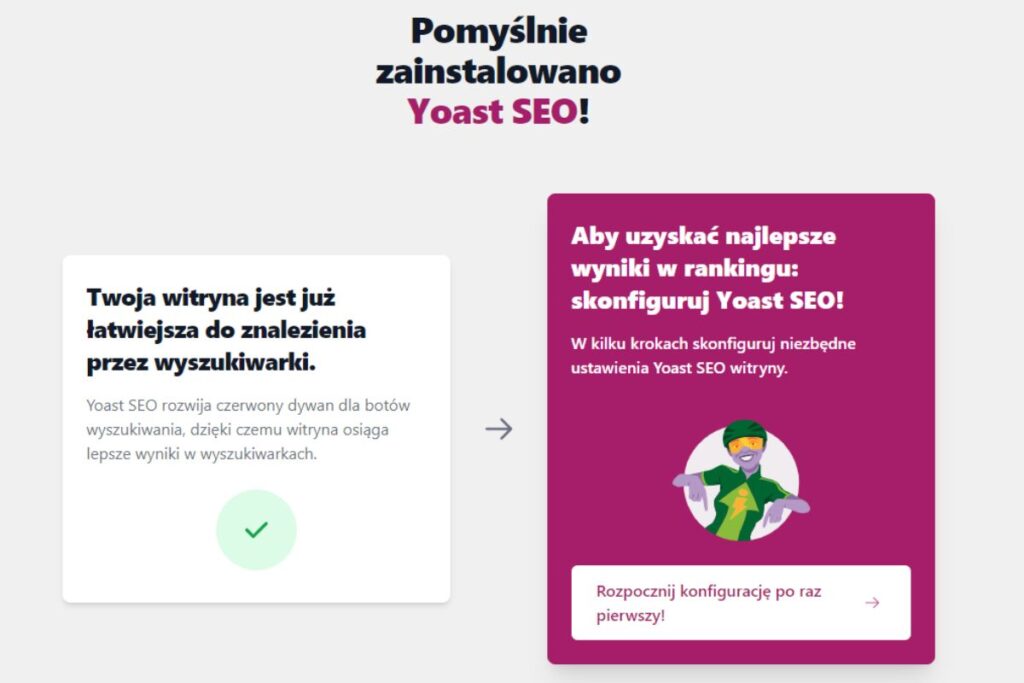
Pierwsza konfiguracja wtyczki
Po zainstalowaniu wtyczki musisz wejść w jej ustawienia > ogólne lub zostaniesz przekierowany do powyższego widoku. Klikasz rozpocznij konfigurację po raz pierwszy i po kolei wykonujesz wszystkie polecenia.
- Klikasz rozpocznij optymalizację SEO i kontunuuj.
- Wybierasz, czy jesteś osobą, czy organizacją.
- Podajesz nazwę witryny i nazwę organizacji (dane są zaciągane z ustawień WordPressa) – na początku możesz ustawić po prostu adres strony bez https (np. seo-sukces.pl)
- Dodajesz logo organizacji (domyślnie również zaciąga się z motywu).
- Klikasz zapisz i kontynuuj.
- Jeśli masz media społecznościowe to możesz je podać i kliknąć zapisz i kontynuuj.
- Osobiste preferencje możesz przejść klikając zapisz i kontynuuj (chyba że chcesz się zapisać do newslettera).
- Konfiguracja zakończona – przejdź do kokpitu SEO.
Pierwsza zmiana ustawień SEO w Yoast
Domyślne ustawienia SEO zazwyczaj nie będą Tobie odpowiadały, dlatego powinieneś zmienić kilka elementów. W tym celu wejdż w Yoast SEO > ustawienia. Pojawi się widok jak na ilustracji. Będziesz teraz wybierał i zmieniał konkretne ustawienia.
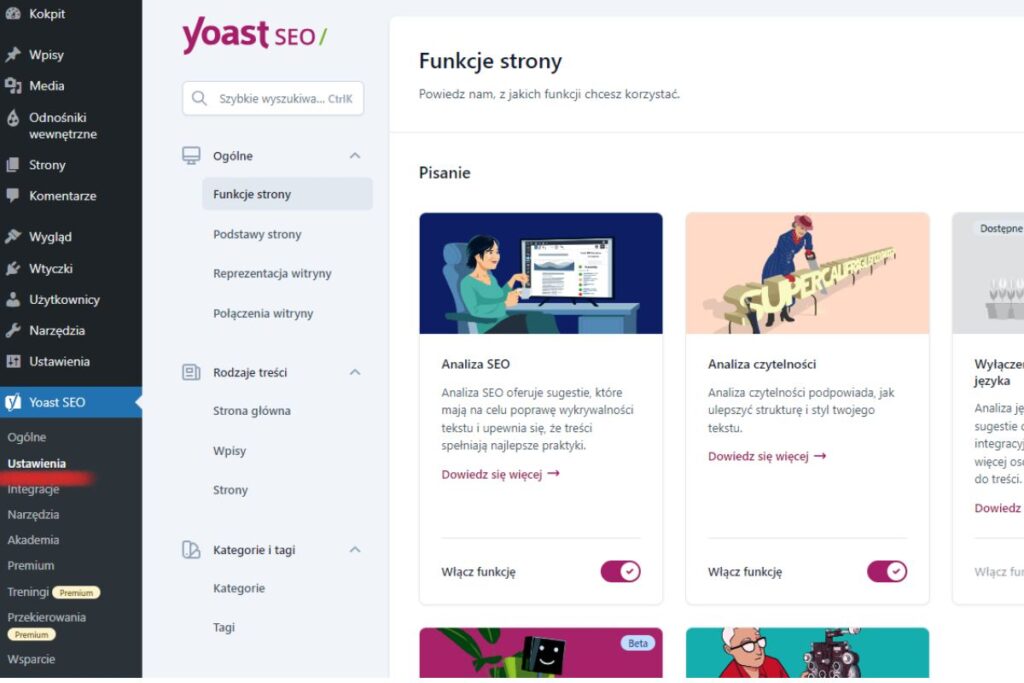
Ustawienia kategorii i tagów
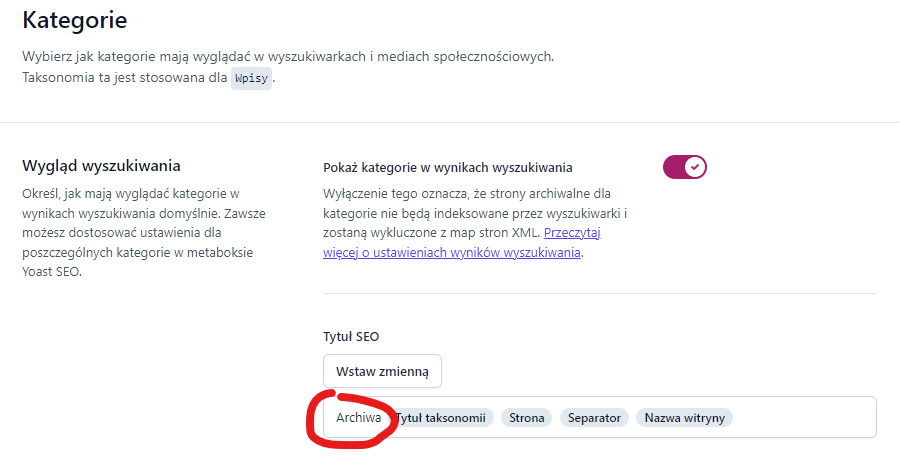
W ramach pierwszej zmiany ustawień we wtyczce Yoast SEO warto zrobić dwie rzeczy:
- W ustawieniach kategorii usunąć napis Archiwa jak na ilustracji
2. W ustawieniach tagów wyłączyć opcję „Pokaż tagi w wynikach wyszukiwania” (na początku jest ona praktycznie zawsze zbędna).
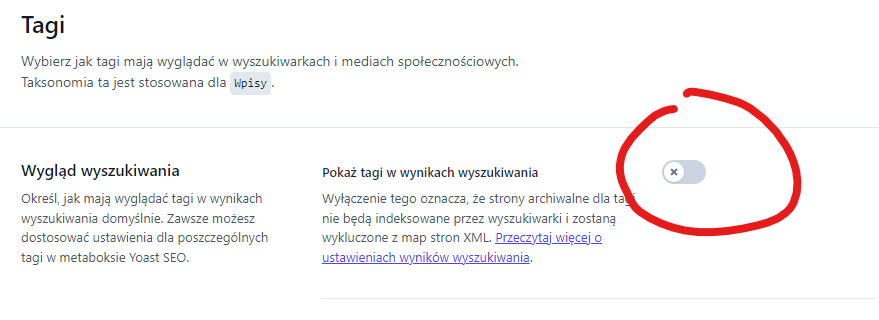
Wyłączenie indeksowania archiwów
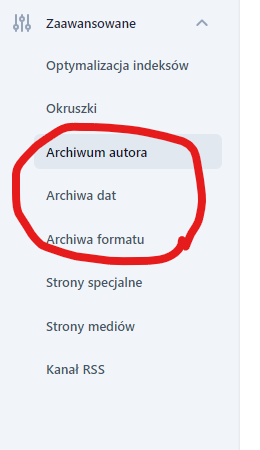
W ramach wstępnej optymalizacji strony za pomocą wtyczki Yoast SEO warto również wyłączyć archiwa. Robi się to dokładnie tak samo jak wyłącza indeksowanie tagów.
Archiwa, które warto wyłączyć to archiwa dat i archiwum formatów. Zwykle na początku warto wyłączyć także indeksowanie autorów, choć w niektórych wypadkach może to być niewskazane.
Wyłączenie archiwów sprawi, że będziesz oszczędzał crawl budget. Jest to szczególnie istotne przy nowych stronach, na które wujek Google nie tak chętnie i często zachodzi.
To wszystkie kroki, które musisz wykonać w ustawieniach wtyczki. Kolejne kroki są juz związane z ustawieniem Tytułów SEO oraz meta description. Zanim to jednak zrobisz, musisz opracować strategię SEO. Dlatego kwestią ustawienia tych dwóch elementów zajmiemy się w osobnym wpisie.

Pasjonat SEO. Zaczynał od copywritingu i wyspecjalizował się w pozycjonowaniu nowych stron, odbudowie archiwalnych struktur. Dzisiaj promuje markę SEO Sukces. W wolnym czasie myśliwy.